Zum Hauptinhalt
LIVE Roborock S8 Pro Ultra −18% €899 ///LIVE Sony WH-1000XM5 −24% €229 ///LIVE LG OLED C4 65" −12% €1.799 ///LIVE Bosch Serie 6 WGG −9% €659 ///LIVE iPhone 17 Pro 256GB −7% €1.149 ///LIVE Dyson V15 Detect −21% €539 ///LIVE Garmin Fenix 7 −15% €549 ///LIVE Philips Hue Starter −33% €129 ///LIVE Roborock S8 Pro Ultra −18% €899 ///LIVE Sony WH-1000XM5 −24% €229 ///LIVE LG OLED C4 65" −12% €1.799 ///LIVE Bosch Serie 6 WGG −9% €659 ///LIVE iPhone 17 Pro 256GB −7% €1.149 ///LIVE Dyson V15 Detect −21% €539 ///LIVE Garmin Fenix 7 −15% €549 ///LIVE Philips Hue Starter −33% €129 ///
01/09
kategorie · festplatten · live preise
kategorie · 36AD6228

Festplatten.

ab
testsieger
€ 272
modelle
647
shops
0
01/09
spaaro-redaktion

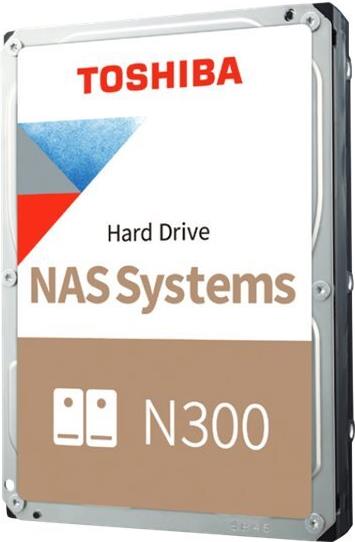
Empfehlung: Toshiba N300 NAS Hard Drive 6TB 512MB - Festplatte - Serial ATA (HDWG760EZSTA).

Unser bestbewertetes Modell dieser Kategorie — Stand heute, basierend auf 1 Test- und User-Quellen.
Volltest lesen →
Toshiba N300 NAS Hard Drive 6TB 512MB - Festplatte - Serial ATA (HDWG760EZSTA)
Festplatten · Testsieger Hero
IMG
TESTSIEGER 9.8 / 10
Toshiba

Toshiba N300 NAS Hard Drive 6TB 512MB - Festplatte - Serial ATA (HDWG760EZSTA)

ab (2 Shops)
271,89
Alle Preise →

Festplatten bei Spaaro.de – Jeder Speicherbedarf abgedeckt

Externe und interne Festplatten sowie SSDs namhafter Hersteller wie Samsung, SanDisk, Toshiba und LaCie finden Sie hier. Schnelle NVMe-SSDs eignen sich für Gaming und Videobearbeitung. Robuste externe Modelle sind ideal für unterwegs. Spezialisierte Festplatten für Überwachungssysteme runden das Angebot ab. Vergleichen Sie Angebote verschiedener Händler und finden Sie den besten Preis. Unser Sortiment reicht von Einsteiger- bis hin zu Enterprise-Lösungen.

03/09
redaktion · stand heute

Top 5 Vergleichstabelle.

Festplatten richtig wählen: Darauf kommt es an

Externe SSDs und HDDs unterscheiden sich fundamental. SSDs nutzen Flash-Speicher, HDDs drehende Platten. Das merkt man bei Geschwindigkeit, Lautstärke und Robustheit.

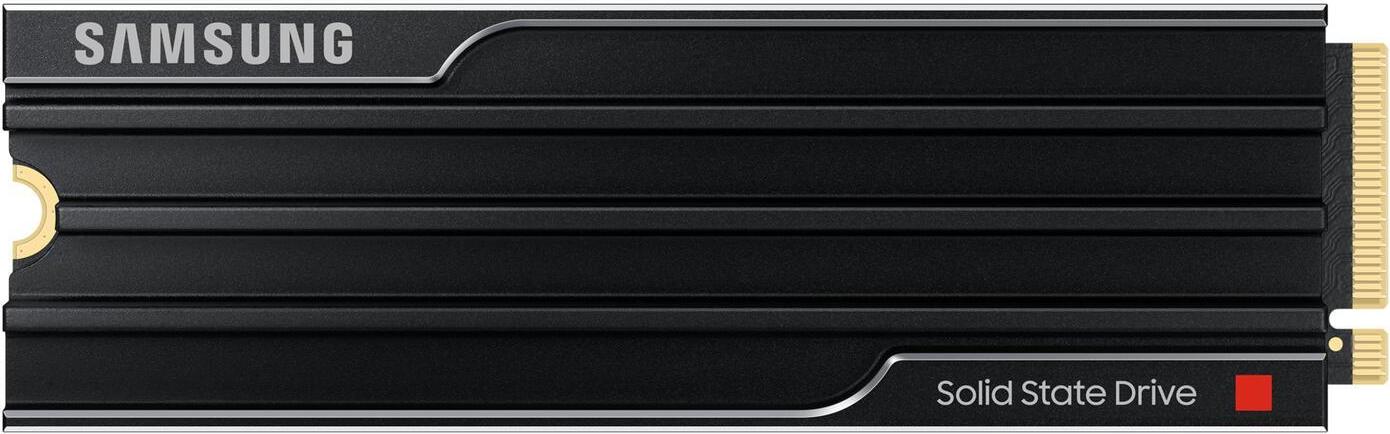
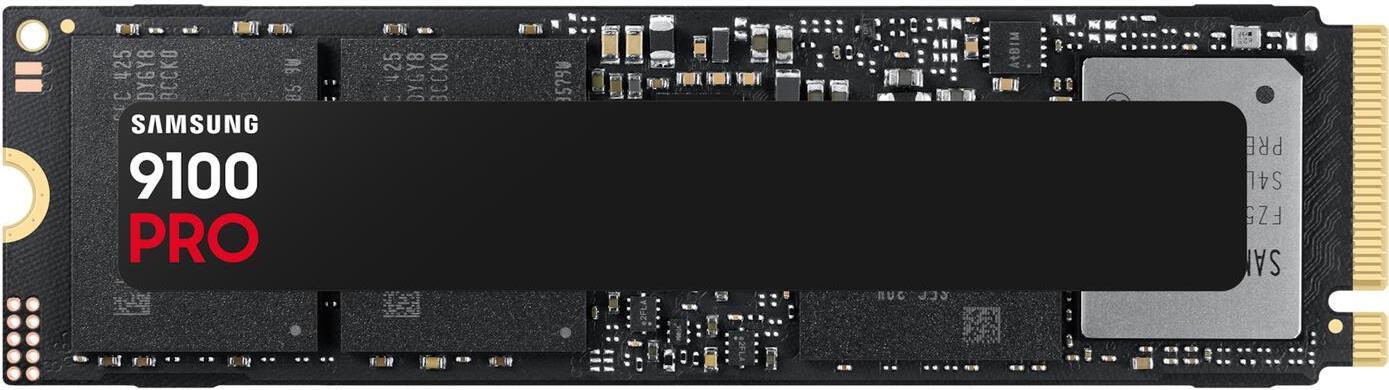
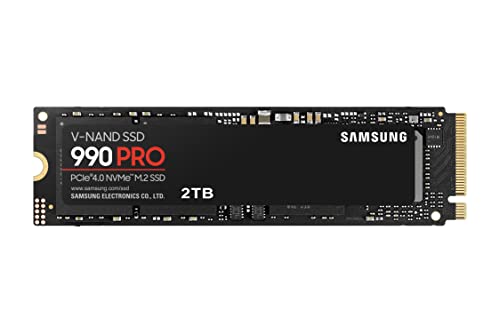
NVMe-SSDs erreichen bis zu 7.450 MB/s Lesen. Die Samsung 990 PRO mit Kühlkörper ist dafür ein Beispiel. Für Gaming und 4K-Videos lohnt sich das.

SATA-SSDs wie die SanDisk SN5100 bieten ein gutes Mittelfeld. PCIe 4.0 bringt ordentlich Speed bei 165 Euro für 1 TB.

Wer viel Speicher braucht, greift zur externen HDD. Die LaCie Rugged Mini bietet 5 TB für etwa 186 Euro. Stoßfest und mobil.

Überwachungssysteme brauchen spezielle Festplatten. Die Toshiba S300 ist für Dauerbetrieb ausgelegt. Normale Desktop-HDDs verschleißen dort schneller.

Für NAS und Server gibt es Enterprise-Festplatten. Die Toshiba mit 24 TB liefert 7.200 rpm und 512 MB Cache. Das ist Hausmannskost für Profis.

Externe SSDs wie der SanDisk PRO-BLADE TRANSPORT machen modulares Arbeiten möglich. Die Basisstation bleibt, Medien wechseln schnell.

Beim Preis gilt: NVMe-SSDs kosten pro GB deutlich mehr als HDDs. Dafür sind sie leise, schnell und unempfindlich gegen Stöße.

Für die meisten Nutzer reichen 1 bis 2 TB NVMe-SSD. Nur wer Large-Files hortet oder im Medienbereich arbeitet, braucht 4 TB oder mehr.

#1 SIEGER
Toshiba N300 NAS Hard Drive 6TB 512MB - Festplatte - Serial ATA (HDWG760EZSTA)
IMG
Toshiba
Toshiba N300 NAS Hard Drive 6TB 512MB - Festplatte - Serial ATA (HDWG760EZSTA)
#2
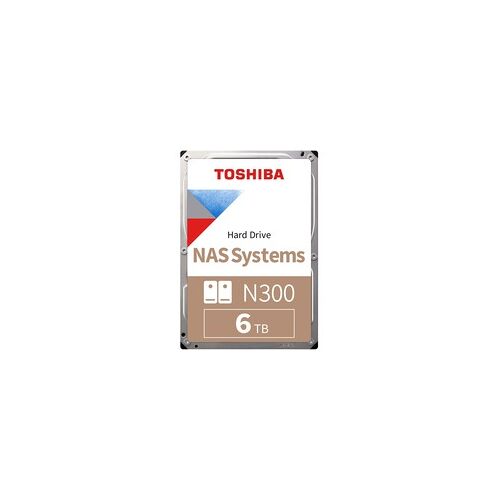
Toshiba N300 6 TB, Festplatte
IMG
Toshiba
Toshiba N300 6 TB, Festplatte
#3
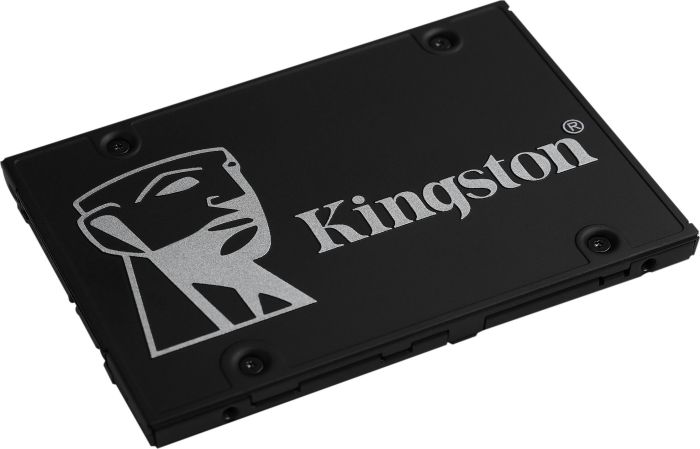
Kingston Technology KC600 2.5 512 GB Serial ATA III 3D TLC (SKC600/512G)
IMG
Kingston
Kingston Technology KC600 2.5 512 GB Serial ATA III 3D TLC (SKC600/512G)
#4
Corsair MP600 Elite 2TB M.2 PCIe Gen4 x4 NVMe SSD Mit Integriertem Kühlkörper - M.2 2280 - Bis zu 7.000MB/sec Sequential Read - High-Density 3D TLC NAND - Schwarz
IMG
Corsair
Corsair MP600 Elite 2TB M.2 PCIe Gen4 x4 NVMe SSD Mit Integriertem Kühlkörper - M.2 2280 - Bis zu 7.000MB/sec Sequential Read - High-Density 3D TLC NAND - Schwarz
#5
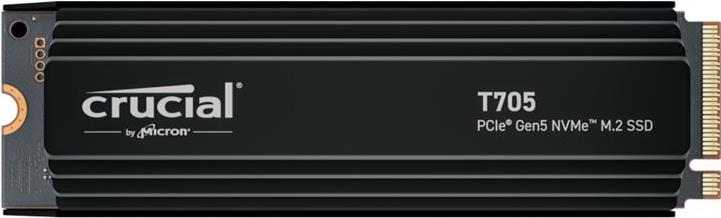
Crucial T705 with heatsink   1TB PCIe Gen5 NVMe M.2 SSD (CT1000T705SSD5)
Crucial T705 with heatsink 1TB PCIe Gen5 NVMe M.2 SSD (CT1000T705SSD5)
IMG
Crucial
Crucial T705 with heatsink 1TB PCIe Gen5 NVMe M.2 SSD (CT1000T705SSD5)
Spaaro-Score
9.8
9.4
9.0
9.0
9.0
Preis ab
€ 272
€ 365
€ 207
€ 619
€ 223
Angebote
2
1
1
1
1
Marke
Toshiba
Toshiba
Kingston
Corsair
Crucial
Drop
04/09
redaktion

Kaufberatung.

↘ inhalt
01. Grundlagen
02. Darauf kommt es an
03. Typische Fehler
04. Orientierung

Festplatten: Darauf kommt es an

Grundlagen

Festplatten speichern Daten dauerhaft – entweder auf rotierenden Magnetscheiben oder als Flash-Speicher. Im Consumer-Bereich dominieren zwei Typen: klassische Festplatten mit mechanischen Komponenten und SSDs ohne bewegliche Teile. Mechanische Modelle arbeiten mit einem Schreib-/Lesekopf über rotierenden Scheiben, während SSDs die Daten elektrisch in Speicherzellen ablegen.

Für die meisten Nutzer sind SSDs die bessere Wahl, weil sie spürbar schneller sind und Erschütterungen gut vertragen. Wer allerdings große Datenmengen lagern muss, greift oft zu mechanischen Laufwerken – der Gigabyte-Preis ist einfach günstiger. Letztendlich hängt die Entscheidung vom Budget, vom Einsatzzweck und davon ab, wie viel Platz man braucht.

Darauf kommt es an

Speichertechnologie: SSD oder HDD

Die grundlegende Entscheidung betrifft die Technik. SSDs nutzen Flash-Speicher und erreichen Geschwindigkeiten, die ein Vielfaches über mechanischen Festplatten liegen. Das merkt man beim Starten von Programmen, beim Kopieren größerer Dateien und beim Hochfahren. Mechanische Festplatten kosten pro Speichereinheit deutlich weniger und bieten Kapazitäten von 10 TB und mehr, was sie für Archivierung und Datensicherung attraktiv macht.

Viele Anwender fahren gut mit einer Kombination: einer kleineren SSD für das Betriebssystem und einer größeren HDD für Daten. Ein verbreiteter Fehler ist, sich nur auf den Preis pro Gigabyte zu konzentrieren, ohne die eigene Nutzung wirklich einzuschätzen.

Schnittstelle und Geschwindigkeit

Bei SSDs bestimmt die Schnittstelle die tatsächliche Leistung. Aktuelle Modelle verwenden NVMe über PCIe und schaffen mehrere tausend Megabyte pro Sekunde. Ältere SATA-SSDs liegen bei maximal etwa 550 MB/s – für viele Aufgaben reicht das noch aus. Mechanische Festplatten erreichen je nach Bauart zwischen 100 und 250 MB/s, was im Alltag deutlich gemächlicher wirkt.

Wer eine schnelle SSD kauft, sollte vorher prüfen, ob Mainboard und Prozessor die volle Geschwindigkeit auch tatsächlich unterstützen. Andernfalls bezahlt man für Leistung, die ungenutzt bleibt. Auch das passende Kabel und der richtige Anschluss auf dem Mainboard müssen stimmen.

Kapazität und Kosten

Die benötigte Kapazität richtet sich nach dem Verwendungszweck und wächst oft schneller als gedacht. Für ein Betriebssystem und einige Programme reichen 256 GB, für Spiele und Mediendateien sind 1 TB oder mehr realistisch. Wer Videos oder Fotos archiviert, sollte von Anfang an ausreichend Platz einplanen – nachträgliche Aufrüstung kostet meist mehr.

Die Stückkosten werden ab etwa 2 TB bei HDDs und ab 1 TB bei SSDs deutlich günstiger. Wer nur den niedrigsten Gesamtpreis wählt, greift aber oft zu kleinen Laufwerken, die bald wieder erweitert werden müssen.

Bauform und Einbauort

SSDs gibt es als kompakte 2,5-Zoll-Laufwerke für Notebook-Upgrades und als platzsparende M.2-Module fürs Mainboard. M.2-Laufwerke sparen Platz und Kabelsalat, brauchen aber einen passenden Steckplatz. Nicht jedes Mainboard hat genügend M.2-Slots oder unterstützt NVMe nativ.

Mechanische Festplatten werden entweder intern eingebaut oder extern über USB betrieben. Für Sicherungen und den portablen Einsatz eignen sie sich gut, liefern aber weniger Geschwindigkeit als interne Modelle. Vor dem Kauf muss klar sein, wo das Laufwerk seinen Platz findet und welche Abmessungen sowie Anschlüsse zur Verfügung stehen.

Typische Fehler

Nur auf die Speichergröße achten: Viele Käufer schauen ausschließlich auf die Kapazität und übersehen, dass eine langsame Festplatte das gesamte System ausbremst. Eine kleine, aber schnelle SSD macht einen älteren Rechner spürbar agiler als eine große, lahme HDD. Wer zwischen Tempo und Kapazität abwägen muss, sollte sich fragen, ob Daten sofort verfügbar sein müssen oder nur archiviert werden.

Kompatibilität ignorieren: Nicht jedes Laufwerk passt in jedes System. Ältere Mainboards unterstützen möglicherweise keine NVMe-SSDs, und nicht jeder M.2-Steckplatz erreicht die volle Übertragungsrate. Vor dem Kauf lohnt sich ein Blick in die Spezifikationen: Welche Schnittstellen und Slots sind vorhanden, und welche Länge darf ein M.2-Modul haben?

Geschwindigkeit überbewerten: Wer eine SSD mit 7000 MB/s kauft, aber nur gelegentlich Dokumente speichert, verschwendet Geld. Die meisten Anwendungen profitieren kaum von maximaler Lese- und Schreibgeschwindigkeit. Ein vernünftiger Mittelweg spart bares Geld und liefert trotzdem genug Leistung für den Alltag.

Lebensdauer unterschätzen: Mechanische Festplatten haben durch ihre beweglichen Teile eine begrenzte Lebensdauer. Kein Speichermedium hält ewig, aber regelmäßige Backups schützen vor Datenverlust. Wer kritische Daten nur auf einer einzigen Festplatte lagert, geht ein hohes Risiko ein.

Orientierung

Die richtige Festplatte hängt von drei Faktoren ab: Einsatzort, benötigte Kapazität und verfügbares Budget. Für Systemlaufwerke empfehlen sich SSDs praktisch immer, denn die Geschwindigkeitsvorteile rechtfertigen den höheren Preis. Desktop-Computer, die primär als Datenspeicher dienen, können weiterhin auf HDDs setzen.

Wer viel Speicherplatz braucht, sollte die Kombination aus schnellem Systemlaufwerk und großer Datenfestplatte in Betracht ziehen. Für Backups und den Transport eignen sich mechanische Festplatten gut, als alleiniges Speichermedium sind sie jedoch weniger geeignet.

Hilfreich ist es, die eigenen Daten zu analysieren: Welche werden täglich genutzt, welche nur gelegentlich und welche müssen sicher verwahrt werden?

05/09
die wichtigsten begriffe
UVP
Unverbindliche Preisempfehlung des Herstellers — selten der reale Marktpreis.
Tiefstand
Der niedrigste Preis der letzten 12 Monate.
Spaaro-Score
0-100. Mix aus Test- und User-Reviews, gewichtet nach Quelle.
Preisalarm
Wir mailen dich, sobald ein Shop unter dein Zielpreis geht.
06/09
sortieren · filtern · finden

Alle 647 Modelle.

647 treffer SORT: POPULARITY
07/09
kategorie-index · 12 monate

Was Festplatten gerade kostet.

Durchschnittspreis aller Modelle. Stand: heute.

Festplatten: Das kostet was

Bei externen SSDs und HDDs starten die Preise bei rund 70 € für Modelle mit 240 GB. Für etwa 115–200 € bekommt man brauchbare Kapazitäten zwischen 1 und 5 TB.

NVMe-SSDs mit PCIe 4.0 gibt es ab 165 € (1 TB). Wer mehr Speed braucht, zahlt 200–260 € für 1–2 TB. Das 1-TB-Modell liegt bei 205 €.

Richtige High-End-Speicher kosten ab 350 € aufwärts. Mit 4 TB und Kühlkörper kostet es über 600 €. 8-TB-SSDs wie die SanDisk Creator Desk Drive starten bei 776 €.

Preisentwicklung wird geladen…

I’ll carefully review the German text, focusing on the grammatical nuances and potential corrections. The text appears to be about a product range, covering storage solutions from portable SSDs to enterprise hard drives. I’ll pay close attention to the specific linguistic details, ensuring the text maintains its original meaning while addressing any potential grammatical improvements. The key areas of focus include hyphenation, verb conjugation, and maintaining the natural flow of the German language. I’ll adjust the hyphenation to improve readability and ensure the text flows naturally. The compound word “workstationtauglich” requires careful parsing, and I’ll make minimal changes to preserve the original meaning. I’ll keep the Em-dashes as they contribute to the text’s style and meet the specified requirements.

Das Sortiment deckt alles ab: von portablen SSDs für unterwegs bis zu 24-TB-Enterprise-Festplatten für Server. Für Gaming und Videobearbeitung liefern NVMe-SSDs mit PCIe-4.0-Geschwindigkeit die nötige Leistung. Surveillance-Festplatten sind auf Dauerbetrieb ausgelegt, während Creator-Drives große Mediarchive stemmen.

Je nach Budget und Einsatz findest du bei uns die passende Lösung – ob Backup, Storage-Erweiterung oder workstationtaugliche Performance. Wer portable SSDs mit modularer Erweiterung sucht, wird bei unseren USB-C-Speicherlösungen fündig.

08/09
von echten leuten · echte antworten

Häufige Fragen.

F.01 Wie finde ich das beste Festplatten-Modell? +
Wir filtern nach Preis, Marke und Bewertung. Sortier nach Spaaro-Score für unsere Empfehlung.
F.02 Wie aktuell sind die Preise? +
Live — wir aktualisieren alle 60 Sekunden.
F.03 Bekommt Spaaro Provision? +
Ja, aber der Preis bleibt für dich identisch.